
 Chile
Chile
 Colombia
 México
 Autor: Mayra Ponce Candiotti
Un dashboard de ventas permite visualizar los principales indicadores comerciales de una empresa en un solo lugar. Con esta herramienta, los equipos pueden revisar ingresos, ventas por período, cumplimiento de metas, productos más vendidos y comportamiento de los clientes sin tener que analizar grandes cantidades de datos por separado.
Cuando una empresa maneja información comercial en distintas planillas, sistemas o documentos, identificar qué está funcionando puede tomar más tiempo. Un dashboard organiza estos datos y los presenta mediante gráficos, tablas e indicadores que facilitan el análisis y la toma de decisiones.
¿Qué es un dashboard de ventas?
Un dashboard de ventas es una herramienta visual que reúne y muestra datos relacionados con el desempeño comercial de una empresa. Su objetivo es transformar información de ventas en indicadores fáciles de interpretar.
En lugar de revisar una base de datos completa, el equipo comercial puede consultar métricas específicas y detectar rápidamente variaciones, oportunidades o problemas.
Un dashboard puede mostrar, por ejemplo:
- Ventas totales.
- Ventas por período.
- Cumplimiento de objetivos.
- Cantidad de transacciones.
- Ticket promedio.
- Productos más vendidos.
- Ventas por vendedor.
- Ventas por sucursal.
- Ventas por canal.
- Margen o rentabilidad.
- Evolución de las ventas.
- Comparación entre períodos.
La información que se incorpora depende de los objetivos de la empresa. Un gerente comercial puede necesitar una visión general del negocio, mientras que un supervisor puede requerir información detallada por vendedor, producto o zona.
Por eso, un buen dashboard no busca mostrar todos los datos disponibles. Selecciona aquellos indicadores que ayudan a responder preguntas concretas.

¿Para qué sirve un dashboard de ventas?
El principal beneficio de un dashboard es facilitar la lectura de la información comercial. Al concentrar los indicadores en una misma vista, el equipo puede identificar cambios y tomar decisiones con mayor rapidez.
Por ejemplo, si las ventas aumentan durante un período, el dashboard puede ayudar a identificar qué productos, vendedores o canales explican ese crecimiento. Si las ventas disminuyen, permite revisar dónde se concentra la caída.
También sirve para comparar resultados con objetivos. Una empresa puede establecer una meta mensual y utilizar el dashboard para revisar cuánto ha vendido, qué porcentaje ha alcanzado y cuánto falta para cumplirla.
Además, permite detectar tendencias. Si un producto aumenta sus ventas durante varios meses, la empresa puede evaluar si necesita ajustar su inventario. Si otro producto pierde participación, puede analizar las razones antes de tomar decisiones comerciales.
La información visual también facilita las reuniones. En lugar de preparar manualmente diferentes reportes, el equipo puede utilizar los mismos indicadores para revisar el desempeño y definir acciones.
¿Qué indicadores debe incluir un dashboard de ventas?
No existe una única estructura. Los indicadores deben responder a las necesidades de cada empresa y al nivel de análisis que requiere el equipo.
Ventas totales
Muestran cuánto ha vendido la empresa durante un período determinado. Se pueden presentar por día, semana, mes, trimestre o año.
Este indicador funciona como punto de partida para analizar el desempeño general.
Cumplimiento de metas
Compara las ventas obtenidas con el objetivo establecido. Puede expresarse como porcentaje para identificar rápidamente si el equipo está cerca de cumplir su meta.
Ticket promedio
Calcula el valor promedio de cada compra. Esta métrica ayuda a identificar si los clientes están realizando compras de mayor o menor valor.
Ventas por producto
Permite identificar qué productos generan mayores ingresos y cuáles tienen menor participación.
Esta información también puede relacionarse con la gestión de inventarios para evitar problemas de abastecimiento.
Ventas por vendedor
Muestra el desempeño individual o por equipo. La empresa puede comparar resultados, identificar oportunidades de capacitación y reconocer a quienes alcanzan mejores resultados.
Ventas por canal
Permite comparar los resultados obtenidos mediante tiendas físicas, comercio electrónico, marketplaces u otros canales.
Ventas por sucursal
Es especialmente útil para empresas que operan en diferentes ubicaciones. Permite comparar resultados y detectar diferencias entre establecimientos.
Evolución de las ventas
Muestra cómo cambian las ventas a lo largo del tiempo. Un gráfico de tendencia facilita la identificación de períodos de crecimiento, caídas o estacionalidad.
Ejemplos de dashboard de ventas
Los ejemplos de dashboard de ventas pueden variar según la información que necesita cada área.
Un dashboard para la gerencia puede incluir ventas acumuladas, crecimiento, margen, cumplimiento de metas y principales productos. Su objetivo es entregar una visión general del negocio.
Un dashboard para un equipo comercial puede concentrarse en vendedores, oportunidades, ventas realizadas, metas y ticket promedio.
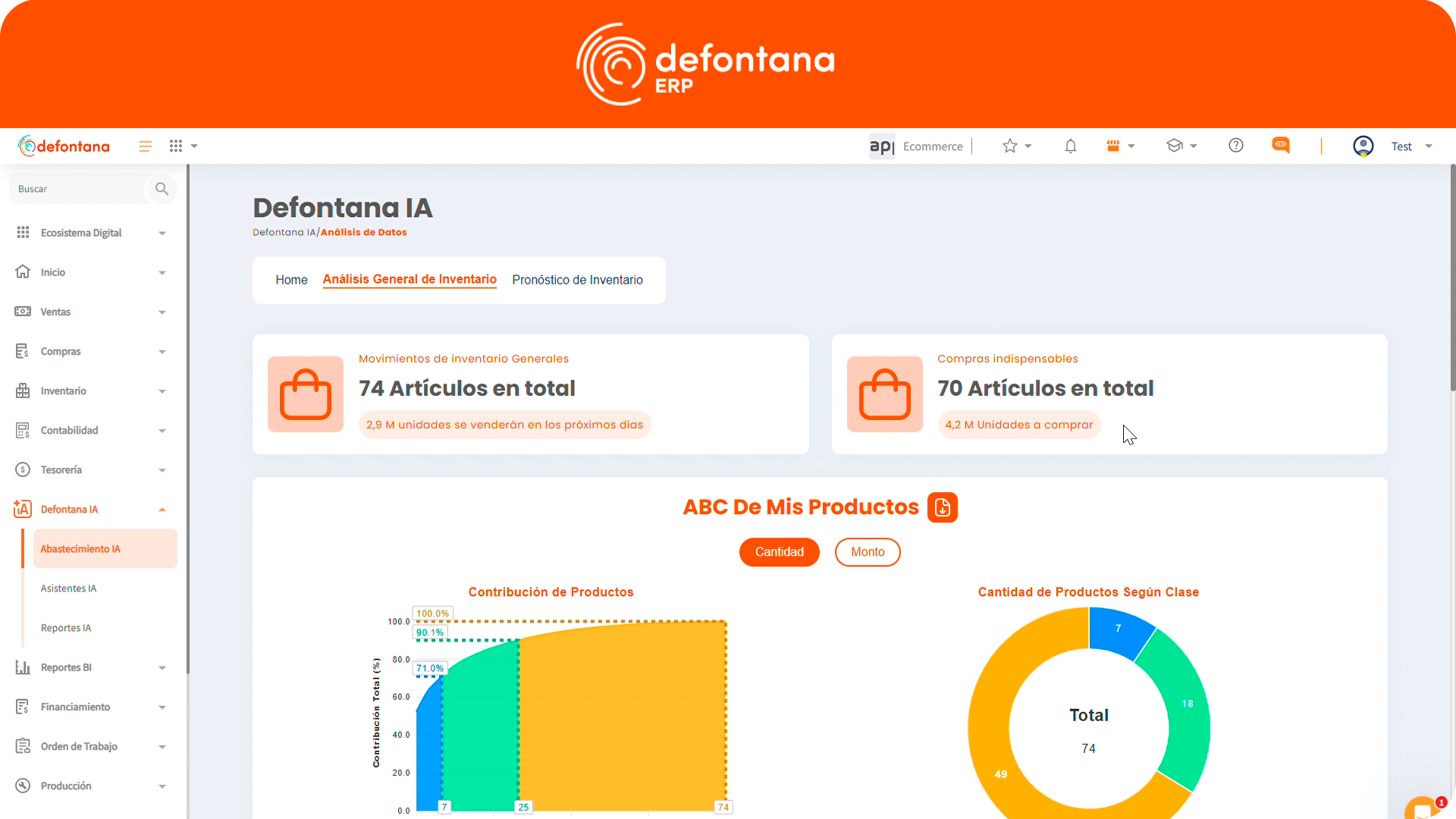
Para una empresa con varias tiendas, el dashboard puede priorizar ventas por sucursal, productos vendidos, comparación entre locales y evolución mensual.
También puede existir un dashboard orientado al comercio electrónico, con indicadores como ventas online, cantidad de pedidos, ticket promedio, productos más vendidos y comportamiento por período.
La clave consiste en evitar la saturación de información. Si una pantalla contiene demasiados gráficos, colores e indicadores, resulta más difícil identificar lo importante.

¿Cómo hacer un dashboard de ventas en Excel?
Excel permite crear dashboards utilizando tablas, fórmulas, gráficos y tablas dinámicas. Es una alternativa accesible para empresas que trabajan con bases de datos pequeñas o que necesitan construir un primer reporte.
Para saber cómo hacer un dashboard de ventas en Excel, puedes seguir estos pasos.
1. Organiza la base de datos
Primero reúne la información de ventas en una tabla estructurada.
Puedes utilizar columnas como:
- Fecha.
- Número de venta.
- Producto.
- Categoría.
- Vendedor.
- Cliente.
- Sucursal.
- Canal.
- Cantidad.
- Precio.
- Total vendido.
Cada fila debe representar una operación y cada columna debe contener un tipo de información.
Evita combinar celdas o dejar filas vacías dentro de la base. Una estructura ordenada facilita la creación de tablas dinámicas y gráficos.
2. Define los indicadores
Antes de crear gráficos, determina qué quieres analizar.
Por ejemplo, si el objetivo es controlar el rendimiento comercial, puedes seleccionar ventas totales, ticket promedio, cumplimiento de metas y ventas por vendedor.
Si quieres analizar productos, puedes incluir unidades vendidas, ingresos por producto y participación de cada categoría.
3. Crea tablas dinámicas
Las tablas dinámicas permiten agrupar y resumir grandes cantidades de datos sin modificar la base original.
Puedes crear una tabla para analizar ventas por mes, otra para comparar vendedores y otra para identificar los productos con mayores ingresos.
4. Agrega gráficos
A partir de las tablas dinámicas puedes crear gráficos que representen los principales indicadores.
Un gráfico de líneas funciona para mostrar la evolución de las ventas. Un gráfico de barras permite comparar vendedores, productos o sucursales.
También puedes utilizar gráficos circulares cuando necesites representar la participación de diferentes categorías, aunque conviene utilizarlos con pocas variables para facilitar la lectura.
5. Incorpora filtros
Los filtros permiten analizar la información desde diferentes perspectivas.
Puedes agregar filtros por período, vendedor, producto, categoría o sucursal. Así, una misma pantalla puede servir para diferentes análisis sin necesidad de crear un reporte nuevo.
6. Distribuye la información
Finalmente, organiza los indicadores para que los datos más importantes aparezcan primero.
Una estructura sencilla puede comenzar con ventas totales, cumplimiento de metas y ticket promedio. Debajo puedes incorporar gráficos de evolución, ventas por producto y desempeño por vendedor.
¿Conviene usar plantillas de dashboard de ventas en Excel gratis?
Las plantillas de dashboard de ventas Excel gratis pueden facilitar la creación de un primer tablero porque ya incluyen estructuras, gráficos y algunos indicadores.
Sin embargo, una plantilla no siempre se adapta a la forma en que una empresa registra sus ventas. Antes de utilizarla, conviene revisar qué datos necesita, qué fórmulas incorpora y si permite modificar los indicadores.
También debes considerar la actualización de la información. Si el equipo debe copiar y pegar datos constantemente para mantener el dashboard actualizado, el proceso puede terminar consumiendo tiempo y generar errores.
Por eso, Excel puede funcionar para comenzar, pero cuando aumenta el volumen de información resulta conveniente evaluar herramientas que automaticen la captura y actualización de los datos.
Dashboard de ventas y ERP: cómo integrar la información
Un dashboard resulta más útil cuando trabaja con información actualizada y confiable. Si el equipo debe consolidar manualmente datos provenientes de diferentes archivos, el reporte puede quedar desactualizado antes de llegar a la persona que debe tomar una decisión.
Un ERP puede centralizar información comercial y conectar procesos como ventas, inventarios, facturación, compras, clientes y finanzas. Esto permite trabajar con datos relacionados en lugar de construir cada reporte desde diferentes fuentes.
Por ejemplo, cuando una venta se registra en el sistema, la información puede relacionarse con el producto vendido, el cliente, el vendedor, el documento tributario y el inventario disponible. Esta integración facilita la generación de indicadores comerciales.
Además, una solución de inteligencia de negocios puede transformar esos datos en reportes visuales y dashboards. De esta manera, los responsables pueden analizar la información sin depender de la consolidación manual de múltiples planillas.
La integración también permite relacionar las ventas con otros indicadores. Por ejemplo, una caída en las ventas de un producto puede analizarse junto con su disponibilidad de inventario. Si el producto no se vendió porque no había stock, la empresa obtiene una explicación diferente a la que tendría si el inventario estuviera disponible.
Errores frecuentes al crear un dashboard de ventas
Crear un dashboard no consiste únicamente en agregar gráficos. Si la estructura no responde a una necesidad concreta, puede entregar mucha información sin facilitar la toma de decisiones.
Uno de los errores más comunes consiste en incluir demasiados indicadores. Más datos no significan necesariamente un mejor análisis.
También es frecuente utilizar métricas que no están relacionadas con los objetivos comerciales. Antes de agregar un indicador, conviene preguntarse qué decisión permite tomar.
Otro problema aparece cuando los datos no se actualizan con frecuencia. Un dashboard con información antigua puede llevar al equipo a tomar decisiones sobre una situación que ya cambió.
También debes evitar utilizar gráficos difíciles de interpretar. La visualización debe ayudar a comprender los datos, no convertir el reporte en un elemento decorativo.
Finalmente, es importante mantener una estructura consistente. Si cada área utiliza criterios diferentes para calcular ventas, metas o períodos, comparar resultados puede generar confusión.
¿Cómo mejorar el uso del dashboard de ventas?
El dashboard debe formar parte de la gestión comercial y no funcionar como un reporte aislado. El equipo puede definir una frecuencia de revisión y utilizar los indicadores para identificar acciones concretas.
Por ejemplo, durante una reunión semanal se pueden revisar las ventas acumuladas, el cumplimiento de metas y los productos con mayor crecimiento. Si un indicador presenta una variación importante, el equipo puede profundizar en los datos para encontrar la causa.
También conviene revisar periódicamente los indicadores incluidos. Las necesidades comerciales cambian y el dashboard debe adaptarse a esos cambios.
Cuando la empresa integra el dashboard con un sistema de gestión, puede reducir el trabajo manual asociado a la preparación de reportes y trabajar con información centralizada. Un ERP puede ayudar a centralizar estos datos y facilitar el análisis de la información comercial. Esto permite que el equipo dedique más tiempo a interpretar los resultados y menos a recopilar datos.
Más Categorías
- ERP
- Noticias de Actualidad
- Software de Contabilidad
- Noticias de la Empresa
- RRHH
- Sistema de Planillas
- Zenda RRHH
- Sistema POS
- Noticias del Producto
- Factura Electrónica
- Sistema ERP
- Digitalización
- Noticias de Actualidad
- POS
- Análisis de datos
- Automatización
- CTS
- Ciclo de abastecimiento
- Cobranza
- Contabilidad en el perú
- Cultura organizacional
- Declaración de impuestos
- ERP Mype
- ERP Pyme
- Emprender
- FINANZAS
- Financiamiento
- Firma Digital
- Gastos e Impuestos
- Gastos en la empresa
- Gestión de Empresas
- Inteligencia Artificial
- Inteligencia de Negocios
- Inventario y Stock
- Plame
- Recursos Humanos
- Sistema de Recursos Humanos
- Software Contable
- Software POS
- Software de Puntos de Ventas
- Sunat
- Tecnología
- Tendencias
- economía circular
- firma electrónica
- flujo de caja
- gestión empresarial
- renta de quinta categoría